17 Tricks für MS-Teams

25. Dezember 2025

Die besten 17 Tricks für eine effiziente Nutzung von MS-Teams (Artikel von Powell Software, Link siehe weiter unten)

Sie haben sich also mit den Microsoft Teams vertraut gemacht und haben es gelernt, mit Ihren Kollegen remote im Kontakt zu bleiben. Aber machen Sie wirklich das Beste aus der Nutzung Ihrer Teams? Diese App ist in der Tat ein Hub für mehr Produktivität am Arbeitsplatz, die Ihnen dabei helfen kann, alltägliche Aufgaben in kürzerer Zeit zu erledigen. Wir haben einige der wichtigsten Tipps und Tricks für Microsoft Teams gesammelt, die Sie in Ihren Arbeitsablauf einbauen können.

Lernen Sie die häufigen Steuerbefehle
using microsoft teams
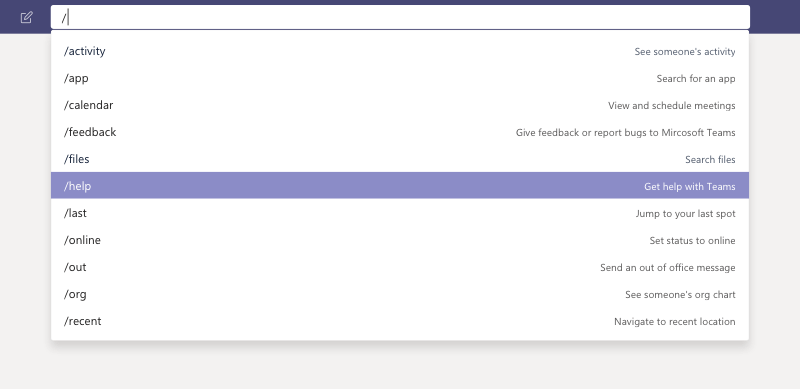
Verwenden Sie die Befehlszeile, um Zeit zu sparen!

Wussten Sie, dass die Suchleiste in Teams auch als Befehlszeile dient? Geben Sie einen der erkannten Befehle ein, um die Zeit bein den häufigsten Aufgaben zu sparen, z.B. /files, um Ihre letzten Dateien anzuzeigen, /unread, um neue Aktivitäten zu sehen, und /call, um einen Anruf zu tätigen. Die aktuelle Liste der akzeptierten Befehle finden Sie auf der Website von Microsoft.

Schalten Sie den “nicht stören”-Modus ein
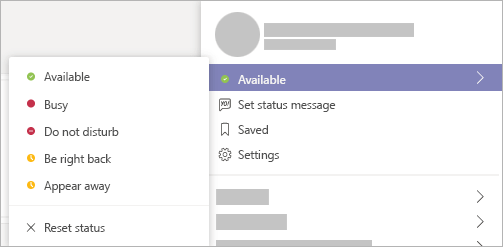
using MS Teams
Change your status to filter notifications

Ständige Pings von eingehenden Nachrichten können ein Produktivitätskiller sein, wenn Sie versuchen, sich zu konzentrieren. Schalten Sie diese unerwünschten Ablenkungen aus, indem Sie den “Do not disturb”-Modus aktivieren. Klicken Sie einfach auf Ihr Profilsymbol in Teams, um Ihren Status auf “Bitte nicht stören” zu setzen (oder geben Sie den Befehl /dnd in die Suchleiste ein).

Möchten Sie sicherstellen, dass Sie keine wichtigen Nachrichten von Ihrem Chef verpassen, während Sie in diesem Modus sind? Richten Sie einfach einen Prioritätszugang für alle Personen ein, deren Nachrichten Sie erhalten möchten, auch wenn die Benachrichtigungen angehalten sind. Benutzern kann in Ihren Privatsphäre-Einstellungen vorrangiger Zugang gewährt werden.

Nutzen Sie @mention zum Senden und Filtern von Nachrichten

using teams @mention
Nutzen Sie @mention zum Senden und Filtern von Nachrichten

Eine kurze Nachricht an einen Kollegen abzuschicken, bedeutet nicht, dass Sie das, was Sie gerade tun, verlassen und sich mit ihm in Teams unterhalten müssen. Geben Sie einfach das @-Zeichen direkt in die Suchleiste ein, um den gewünschten Namen zu finden und eine Nachricht von überall in der Anwendung aus zu senden.

@mentions sind auch nützlich, um die neuesten Aktivitäten zu filtern und an Sie gerichtete Nachrichten zu priorisieren. Wenn Sie sich im Aktivitäts-Feed befinden, klicken Sie auf die Filter-Schaltfläche und wählen Sie @mentions aus dem Dropdown-Menü.


Ähnliche Beiträge

  • Excel: Die 50 nützlichsten Formeln einfach erklärt

    16. Januar 2026 Top 50 Excel-Formeln für verschiedene Anwendungsfälle (Quelle: ClickUp) Um Ihnen die Arbeit zu erleichtern, finden Sie hier eine Zusammenstellung der 50 besten Excel-Formeln für verschiedene Anwendungsfälle. Mathematische Formeln 1. SUMME() SUM() addiert alle Zahlen in einem bestimmten Bereich oder einer bestimmten Menge von Werten. Es funktioniert nur bei Zellen mit numerischen Werten. Beispiel: =SUM(A1:A5) addiert die Werte in den Zellen A1 bis…

  • Microsoft Lens wird abgestellt

    13. Januar 2026 Microsoft zieht seiner Mobile Scanning App Lens nach über zehn Jahren phasenweise den Stecker. Zum Einscannen von Dokumenten mithilfe des Smartphones soll künftig Onedrive genutzt werden. Mit der Microsoft Lens App für Android und iOS lassen sich Dokumente einscannen, per OCR maschinenlesbar machen und das Ergebnis speichern. Die App gab es unter dem Namen Office Lens erstmals im Jahr 2014, damals für Windows Phone….

  • Nützliche Tipps für Acrobat Reader, die Sie noch nicht kennen

    9. Januar 2026 Der Adobe Acrobat Reader DC wird meist nur zum Betrachten von PDF-Dateien verwendet. Dabei könnte er noch viel mehr: Kommentare mitdrucken, Dokumenten-Anhänge, automatischer Bildlauf, “Gehe zur letzten Position” beim Öffnen etc. Der Acrobat Reader DC von Adobe ist ein Programm, das auf vielen Computern installiert ist (sofern man keine Alternative wie z.B. Foxit Reader verwendet). Das PDF-Format ist dazu da, dass ein…

  • Windows 11 25H2 für alle verfügbar

    11. Dezember 2025 Microsoft macht die Version 25H2 jetzt für alle Windows 11-Benutzer installierbar Microsoft gestattet es jetzt allen Anwendern, das jüngste Feature Update für Windows mit der Kennung 25H2 zu installieren, so ein Bericht von “Neowin”. Einzige Bedingung ist, dass die Rechner die Mindestanforderungen erfüllen. Dazu wurde damit begonnen, das Update auch auf Windows 11 23H2 zu installieren, wie Microsoft bereits vor einigen Wochen angekündigt hat. Das Feature…

  • Hintergrund: Microsoft erhöht die Preise kräftig

    07. Dezember 2025 Microsoft kündigt Preiserhöhungen für alle M365-Abonnements an. Die neuen Preise gelten ab Juli 2026, Begründung sind neue KI-Features. Microsoft hat eine Preiserhöhung für alle kommerziellen M365-Abonnements angekündigt, die zum 1. Juli 2026 in Kraft tritt. Konkret werden die Listenpreise je nach Produktvariante um knapp 9 bis 25 Prozent angehoben. Am stärksten betroffen ist Microsoft 365 Business Basic mit einer Erhöhung um 25…

  • Windows 12 – kommt das neueste Betriebssystem noch 2026?

    21. Februar 2026 Windows 12 soll nach verschiedenen Gerüchten noch 2026 Windows 11 ablösen. Wir erklären, welche Gerüchte es zur neuen Windows-Version und deren Funktionen gibt und was es mit “Hudson Valley Next” und “CorePC” auf sich hat. Microsoft hat Windows 12 noch nicht offiziell angekündigt, doch es verdichten sich Leaks, interne Projektreferenzen und Aussagen aus dem Umfeld von Hardwarepartnern zum Erscheinen einer nicht mehr…